quarta-feira, 23 de setembro de 2026

Your Lymphatic System Has No Pump. Here's What Actually Moves Lymph.

0 comentários


Your blood has the heart. Every beat pushes it around your body whether you're

sprinting or asleep.


Your lymph has nothing like that. And yet your lymphatic system moves a lot of

fluid: estimates suggest lymphatic capillaries collect up to about 8 liters of

tissue fluid a day, and the thoracic duct — the main lymph vessel — returns

roughly 3 liters of lymph to the bloodstream daily. That fluid carries

proteins, fats absorbed from your gut, and immune cells on their way to lymph

nodes.


So if there's no central pump, what moves it? Mostly things you control. Here's

the physiology, which habits it actually supports, and which popular ones are

more marketing than mechanism.


## The three things that move lymph


**1. The vessels squeeze themselves.** Larger lymph vessels are divided into

short segments called lymphangions, each wrapped in its own smooth muscle. They

contract rhythmically on their own, and one-way valves between segments keep

the fluid moving toward your chest. This is the baseline — it runs whether

you're moving or not.


**2. Your skeletal muscles squeeze the vessels.** When a muscle contracts, it

compresses the lymph vessels running through and around it. The valves

guarantee that squeeze only pushes fluid one way. It's the same principle as the

"calf muscle pump" that helps return blood from your legs.


**3. Your breathing pulls it.** Every inhale lowers the pressure inside your

chest. That pressure change draws lymph upward toward the thoracic duct, which

empties into the veins near your collarbone.


The first mechanism is automatic. The second and third depend almost entirely on

how much you move and how you breathe — which is why a day at a desk feels so

different from a day on your feet.


## What the research shows


The clearest human evidence comes from imaging. In lymphoscintigraphy — a

nuclear imaging test that tracks a tracer through lymph vessels — clearance runs

**three to six times faster during active exercise than at rest**. That's why

clinicians often have patients walk during the test: movement is how you get

lymph moving for the camera.


A 2025 study in *Scientific Reports* looked at the thoracic duct directly using

high-frequency ultrasound. In 20 participants, the duct's maximum diameter went

from about 2.7 mm at rest to 3.4 mm after exercise — the first direct ultrasound

measurement of the duct widening under exercise load.


The pattern is consistent: movement increases lymph flow, substantially, and

stillness reduces it to the baseline rhythm of the vessels themselves.


## Habits with a solid physiological basis


**Break up long sitting.** Your calves are the biggest lymph pump in your lower

body, and in a chair they're barely working. If you sit for work, get up once an

hour. You don't need a workout — a couple of minutes of walking, 20 calf raises,

or ankle circles under the desk all engage the calf pump.


**Walk every day.** Walking is the lowest-effort way to run the muscle pump in

your legs continuously for an extended stretch. It's the same thing clinicians

ask patients to do to move tracer during lymph imaging.


**Breathe with your diaphragm.** Slow, deep belly breaths — where your abdomen

expands rather than your chest and shoulders — create larger pressure swings in

the chest than shallow breathing. Try five slow breaths, a few times a day, and

pair them with movement when you can; a walk with deliberate, deep breathing

engages both pumps at once.


**Put your legs up at the end of the day.** Gravity is working against fluid

return from your legs all day. Lying down with your legs raised above heart level

for 15–20 minutes reverses that.


**Move your whole body, not just your legs.** Large-muscle exercise — swimming,

cycling, rowing, strength training — engages the pump across more of your body

than walking alone.


## Clinical tools that are real, but situational


**Compression garments** are standard care for diagnosed lymphedema and for

venous insufficiency. They work — but they need proper fitting, and they aren't

safe for everyone. People with peripheral arterial disease or significant

neuropathy shouldn't self-prescribe compression. If you think you need it, get

assessed and fitted.


**Manual lymphatic drainage (MLD)** is a specific technique performed by

certified lymphedema therapists: very light, skin-stretching strokes directed

toward lymph node regions. It's an established part of lymphedema treatment. The

at-home versions you'll see online are gentle — light enough to move skin, not

muscle. Deep tissue massage is a different thing and isn't what MLD is.


## Popular habits with little behind them


**Dry brushing** exfoliates skin. There's no good evidence it moves lymph in any

meaningful way beyond what light touch and movement already do.


**Drinking extra water to "flush" your lymph.** Staying hydrated matters for

general health, but there's no evidence that drinking beyond your normal needs

speeds lymph flow.


**Rebounding (mini trampolines).** Often sold as a lymph-specific exercise. It's

a perfectly fine workout — but the benefit comes from the muscle contraction and

breathing, which any comparable exercise provides. The bounce itself isn't

special.


**"Lymph-draining" foods.** No food has been shown to increase lymph flow.


## Where herbal lymph drops fit


Traditional Western herbalism has used plants like cleavers and red root for

lymphatic support for well over a century, and herbal drops built on them have

become popular. It's worth being clear about what that is and isn't: these herbs

have a long traditional record, but there are no human trials measuring their

effect on lymph flow.


If you want to add one, treat it as a complement to the habits above, not a

replacement for moving. And pick a product that tells you what's in it. Many

popular drops list herbs without doses; brands like

Lymphatic Drainage Drops print the

milligrams for every herb on the label, which is the minimum you should expect.

Check the cautions for each herb, too — several common lymph herbs aren't

appropriate during pregnancy or with blood thinners.


## When swelling isn't a habits problem


Everything above is about normal, everyday fluid movement. Some swelling is a

sign of something else, and no amount of walking or breathing is the right

response. See a doctor if you notice:


- **Swelling in one leg** that's new, warm, red or painful — this can signal a

  blood clot (deep vein thrombosis) and needs same-day attention.

- **Swelling with shortness of breath**, especially when lying down — this can

  point to a heart problem.

- **Swelling that leaves a dent** when you press on it and doesn't resolve

  overnight.

- **Swelling in an arm or leg after cancer treatment** or lymph node removal —

  early lymphedema is much easier to manage when it's caught early.

- **Facial or throat swelling with hives or difficulty breathing** — that's an

  emergency. Call 911.


## The short version


Your lymph has no heart, so you are the pump. Muscle contraction and deep

breathing are the two levers with real physiology behind them, and the evidence

that movement speeds lymph flow is strong. Get up every hour, walk daily, breathe

from your belly, and put your feet up at night. Treat everything else — brushes,

trampolines, supplements — as optional extras on top of that, not substitutes.


---


*This article is for general information and is not medical advice. These

statements have not been evaluated by the Food and Drug Administration. Any

product mentioned is not intended to diagnose, treat, cure or prevent any

disease. Consult a healthcare provider about persistent or unexplained swelling.*

quinta-feira, 8 de abril de 2010

Confirmado: Multitarefa no iPhone OS 4

0 comentários
Fonte: Tecnoblog

Steve Jobs confirmou uma das funcionalidades mais especuladas e aguardadas para o iPhone OS 4. A próxima versão do sistema operacional móvel da Apple contará com capacidade de multitarefa para todos os aplicativos, incluindo os de terceiros. Para acessar o alternador de aplicativos, bastará pressionar duas vez o botão Home do iPhone (aquele botão solitário na frente do aparelho). Isso trará a tela uma espécie de Dock com os aplicativos que estão executando. Basta escolher para qual se quer ir e boom, você está lá.


O recurso de multitarefa permitirá que se use aplicativos de áudio ao fundo, como o app Pandora que foi usado na demonstração. Podemos supor que outros apps similares, como Last.fm também poderão ser utilizados da mesma maneira. Isso resolve o que provavelmente era um das maiores solicitações dos usuários quanto ao multitarefa: ouvir música de outras fontes que não o iPod.app enquanto faziam outras coisas.

Outro aplicativo demonstrado foi o Skype. Agora será possível se manter online no Skype enquanto se faz outras coisas no iPhone, e assim receber chamadas de VoIP a qualquer momento. Mais que isso, também será possível sair do Skype mantendo a chamada ativa. Assim poderíamos, por exemplo, verificar alguma informação em um e-mail durante uma conversa no Skype.

Mais uma funcionalidade do multlitarefa: localização em background. Isso permite que aplicativos como o FourSquare (ou outras redes sociais baseadas em localização) sempre saibam onde você está, e também permite que apps de navegação (como o TomTom, por exemplo) lhe dê orientações no background, enquanto outro aplicativos está aberto. A Apple disse que está levando a privacidade muito a sério, então o usuário poderá escolher individualmente qual aplicativo terá acesso a essas informações, poderá ver todos os apps que acessaram sua localização nas últimas 24 horas e verá também um ícone na barra superior do sistema indicando se algum app está usando sua localização.

Além disso, também foram atualizadas as push notifications, agora com a possibilidade de notificações geradas localmente, e não apenas nos servidores da Apple — isso deverá tornar as notificações bem mais rápidas e confiáveis. O recurso de task completion que também fará parte do pacote permitirá que uma tarefa seja completada no background. Por exemplo, fazer o upload de fotos para o Flickr sem precisar esperar a transferência terminar para fechar o aplicativo.

A Apple afirma que conseguiu implementar o multitarefa de forma que a bateria não fosse excessivamente drenada. Steve Jobs parecia confiante: “Não estamos sendo os primeiros [a implementar multitarefa em uma plataforma móvel], mas seremos os melhores.”

Google abre inscrições para mundial de programação

0 comentários
Fonte: Idgnow

Empresa começa a receber nesta quarta-feira (7/4) inscrições para o Code Jam 2010; concurso terá quatro triagens online e final na Irlanda.


Programadores de todo o mundo já podem se preparar. Desde esta quarta-feira (7/4) estão abertas as inscrições para o Google Code Jam 2010, concurso de programação promovido anualmente pelo Google.

Na competição, que existe desde 2003, os programadores são desafiados por problemas de construção de algoritmos, que deverão ser resolvidos dentro de um limite de tempo.

Segundo a empresa, cerca de 23 mil progamadores competiram no concurso do ano passado, quando o campeão foi um chinês, Lou Tiancheng.

As quatro primeiras rodadas serão realizadas pela própria internet. A primeira prova terá início em 7 de maio. Os 25 melhores colocados viajarão para Dublin, na Irlanda, para a rodada final prevista para 30 de julho.

O primeiro colocado receberá um prêmio de 5 mil dólares. Candidatos interessados poderão testar sua habilidade com as provas das competições passadas, que podem ser obtidas a partir do site do concurso.

quarta-feira, 24 de março de 2010

Quadro negro do futuro leva interação à sala de aula

0 comentários
Fonte: Uol

Japão cria bebê robô para inspirar mães

0 comentários
Fonte:

UOL

terça-feira, 23 de março de 2010

Japão sedia torneio de luta livre de robôs

0 comentários
Fonte: Estadão

Competição reúne 46 equipes, que diputam prêmio de cerca de US$ 10 mil

Robôs do Japão, da China e da Coreia do Sul participam de um campeonato de luta livre em Tóquio. Quarenta e seis equipes estão disputando no torneio um prêmio de cerca de US$ 10 mil.
Reprodução / BBC Brasil
Vitorioso é o que conseguir derrubar o robô adversário três vezes

Os lutadores mecânicos são operados por controle remoto, e o vitorioso é o que conseguir derrubar o adversário três vezes. Na luta, vale pontapé, rasteira e soco. A vantagem é que ninguém se machuca.
Entre os integrantes das equipes há estudantes chineses de nível médio.
O professor deles, Fan Yi Dong, da Escola Nantong, disse que espera que mais adolescentes mostrem interesse pela atividade. BBC Brasil - Todos os direitos reservados. É proibido todo tipo de reprodução sem autorização por escrito da BBC.


Google suspende censura na China.

0 comentários
Fonte: Uol

O Google anunciou, nesta segunda-feira, a suspensão da censura autoimposta às buscas feitas no site por internautas na China, numa decisão que promete desagradar o governo de Pequim.
“Hoje paramos de censurar nossos serviços de busca – Google Search, Google News e Google Imagens - no google.cn”, disse o advogado David Drummond, em um post publicado no blog oficial da empresa.
Segundo o anúncio, os usuários do site google.cn serão redirecionados ao site da empresa em Hong Kong, que oferece buscas em chinês simplificado.

A empresa afirma que a decisão foi tomada depois de discussões com o governo chinês, que teria insistido que “a autocensura era um requerimento legal não negociável”.
Operações
Em janeiro, a empresa havia anunciado que iria rever suas operações na China após alegar que o Google, ao lado de outras 20 empresas americanas, sofreu um ataque de hackers proveniente da China.
Os hackers teriam tentado inclusive entrar em contas de e-mails de ativistas de direitos humanos críticos do governo chinês, segundo a empresa.
O site classificou o ataque à privacidade dos seus clientes de “sofisticado e direcionado”, mas não chegou a acusar o governo de ser responsável pela ação.
Desde então, havia uma expectativa de que o Google anunciaria o fim de suas operações na China. A decisão desta segunda-feira, portanto, significa que a empresa decidiu manter os serviços ao mercado chinês, mas sem censura.
Drummond afirma que “descobrir como manter nossa promessa de parar a censura a buscas no google.cn foi difícil”.
Segundo ele, oferecer o serviço de buscas sem censura prévia foi “uma solução sensível” para os desafios enfrentados pela empresa no país. O advogado sustenta ainda que a medida “é legal e aumentará o acesso à informação para o povo da China”.
“Esperamos que o governo chinês respeite nossa decisão, apesar de estarmos cientes de que eles poderão, a qualquer momento, bloquear nossos serviços”, afirmou o Drummond.
Censura
Apesar de ser o mecanismo de buscas mais popular do mundo, o Google é apenas o segundo mais acessado da China, bem distante da preferência pelo site chinês baidu.com.
Mas, por conta do tamanho e da taxa de crescimento do grupo dos internautas no país, qualquer perda de atividade na China poderia ameaçar as perspectivas de crescimento do Google.
O governo comunista da China exige que assuntos delicados como democracia e direitos humanos sejam censurados pelas ferramentas de busca e controla fortemente a rede de informação no país.
O Google vinha se submetendo a essas restrições desde que começou a operar na China, há quatro anos, apesar de ter sofrido duras críticas no Ocidente por ceder ao controle do Partido Comunista.
Na China, o conteúdo disponível em sites de busca da internet passa obrigatoriamente pela aprovação do Departamento de Informação e Propaganda.

Flagra de câmera de segurança causa demissão.

0 comentários

Fonte: Uol

Quando você abre a gaveta do trabalho e descobre que foi furtado (principalmente em se tratando daquele chocolate favorito), certamente se irrita. A questão é: se soubesse quem levou sua guloseima, defenderia a demissão dessa pessoa? Foi o que aconteceu com o britânico Michael Campbell (foto), após ser flagrado por uma câmera de segurança se deliciando com os biscoitos que uma colega havia deixado no escritório. As informações são do “Daily Mail”. 

O funcionário noturno de um call center comeu os biscoitos da lata da Marks & Spencer, que custa 7 libras esterlinas, ou cerca de R$ 18,8. No dia seguinte, ele negou as acusações, mas as gravações do circuito interno provaram seu ato de gulodice. Ele foi demitido, detido e a Justiça quer que ele pague o valor da lata de biscoitos, além de 150 libras (cerca de R$ 400) pelos gastos com o tribunal. 

Continue lendo...

Download - Destroy Twitter

0 comentários
O que é DestroyTwitter?
DestroyTwitter é um compacto porém robusto aplicativo Twitter criado para funcionar em Mac, Windows e Linux usando o Adobe AIR. É constituída por uma série de telas que atualizam constantemente para manter tweets up-to-date com as notificações que aparecem quando um tweet novo chega. DestroyTwitter utiliza uma quantidade mínima de memória em relação aos seus concorrentes, sem sacrificar a funcionalidade e desempenho. Como resultado, pode ser facilmente executado em segundo plano como um processo automatizado.


Não perca tempo,baixe agora mesmo. Download

Flexibilidade não é gambiarra

0 comentários
Link original: Imasters

Flexibilidade não é gambiarra

Como a maioria dos programadores, já trabalhei com sistemas legados com um histórico de soluções rápidas não muito ortodoxas. Numa época não muito distante, em um sistema de gestão acadêmica, era possível encontrar trechos como if ( $codi_cur == 'PF' ) para diferenciar a lógica para determinado curso.
Pensar nesses ifs nas reuniões de requisito era um caos, tanto para os programadores quanto para os gerentes de TI, já sabendo a dificuldade de manutenção. Sem contar a decepção do usuário que tinha que trabalhar com um sistema engessado quando a solicitação não podia ser atendida.
Mas de uns tempos pra cá, a abordagem das soluções tem mudado.

Continue lendo...

Internet Explorer 9 - Faça seu test drive!

0 comentários
Fonte: Imasters


Às vezes as coisas não dão certo na primeira vez, nem na terceira. Quem sabe na nona! Pelo menos é isso que a Microsoft espera conseguir com o Internet Explorer 9, que eles anunciaram na feira Mix 2010. Ele tem suporte a HTML5 (com vídeo em HTML5!), renderização acelerada por hardware para imagens e texto, e uma engine de JavaScript totalmente nova.

A Microsoft fez uma demonstração do último build do IE9, a versão final de algo que parece ainda não ter data para ser lançado, e para algo chatinho como um navegador, esse é bem legal. O que há de novo no IE9?

Continue lendo...

terça-feira, 12 de janeiro de 2010

LogMeIn Tutorial

1 comentários
Opa. Tudo bem galera? Por aqui ta tudo ok!
Hoje eu decidi escrever sobre como administrar sistemas remotamente. =]

Quem nunca passou por uma situação que é necessário ajudar um amigo ou cliente por telefone,evitando o fato de ter que se deslocar até a empresa ou casa da pessoa? Pois é, seus problemas acabaram !!! (hehehe).

Vou passar uma dica que irá possibilitar a administração de estações remotamente,simples e rápido.
Assim não será mais necessário ficar falando ao telefone com o cliente, clica ali,clica aqui. E você ainda ganha mais tempo pra aprender cada vez mais, ou até mesmo dormir um pouquinho ;)

Eu vou usar o LogMeIn


O que é?
O LogMeIn oferece uma série de tipos de produtos diferentes que têm diferentes características e preços, dependendo do número de recursos e do tipo de acesso desejado, incluindo uma oferta de acesso remoto completamente grátis, o LogMeIn Free.

LogMeIn LogMeIn Free Pro2 e fornecer aos usuários finais acesso remoto a desktops com som remoto opcional, gerenciamento de arquivos, acesso à impressora e, em bate-papo através de um navegador web.
O produto LogMeIn Ignition é um add-on opcional que permite o acesso sem um navegador web. Vários recursos como usuário secundário e gestão de grupo foram descascadas após LogMeIn Central foi introduzido, forçando os usuários que necessitam desses recursos para pagar o LogMeIn Central.

LogMeIn Ignition para iPhone e iPod touch proporciona rápido, um-clique acesso a computadores LogMeIn, diretamente de um iPhone ou iPod touch. Ele está disponível através da App Store da Apple.

LogMeIn Central é um web-based console de gerenciamento que permite às pequenas empresas e os profissionais de TI que apoiá-los com um simples, seguro e rentável forma de oferecer acesso ao computador remoto, fornecer sistemas de gestão em curso e sua rede de usuários e computadores.

LogMeIn IT Reach é uma ferramenta de administração do sistema para ajudar os profissionais de manutenção de computadores remotamente. Com o lançamento do LogMeIn Central e Pro2 LogMeIn, soluções de próxima geração LogMeIn para acesso remoto e gerenciamento de sistemas, LogMeIn IT Reach já não está disponível para novos clientes. LogMeIn continuará a apoiar os clientes existentes do IT Reach e ajudá-los com a sua transição para os novos produtos ao longo do tempo.

LogMeIn Rescue dispõe de suporte técnico profissional de acesso remoto para ajudar a corrigir problemas no computador desktop de um usuário final. O LogMeIn Rescue + Mobile opcional é um add-on que oferece suporte remoto para dispositivos móveis.

LogMeIn Hamachi2 é um produto separado que fornece acesso VPN instantânea.

Tecnologia

Produtos de acesso remoto LogMeIn utilizar um protocolo proprietário desktop remoto que é transmitida através de TLS. Um certificado TLS é criado para cada área de trabalho remota e é usado para criptografia de comunicações seguras entre o desktop remoto eo computador acessado.

Usuários desktops de acesso remoto usando um portal baseado na Internet da web.
O portal também fornece informações de status para os computadores remotos e, eventualmente, funções de gerenciamento remoto de computador.

Então vamos criar uma conta Free no LogMeIn.


Marque a segunda opção:


Preencha seus dados.


Após o término do cadastro você terá seu painel de controle. Onde você poderá gerenciar os seus computadores,adicionar computadores e excluí-los.


Vamos adicionar um computador.

Clique em add este computador. E faça o download do software


Agora vamos ás telas de instalação do software do LogMeIn:

Clique em avançar:

Instalação Típica
Na descrição do computador será o nome que irá aparecer na lista de computadores do seu painel de controle no sistema do LogMeIn, por ex: Pc-Mãe, Computador do Paulo e etc.

O Código de acesso do computador nada mais é do que uma senha que será requisitada quando você quiser controlar o computador remotamente. Eu aconselho usar a mesma senha em todas as máquinas ;) (tenho memória ruim. hehehe).
Pronto! Agora temos a nossa primeira máquina adicionada no nosso LogMeIn.


Após a instalação temos a seguinte situação:

O software LogMeIn instalado:


E o computador adicionado à nossa conta no LogMeIn :


Vamos iniciar uma conexão remota!

Clique em Remote Control e aparecerá essa tela:


Isso na verdade é um pluign pro Firefox que deixa o LogMeIn redondinho! ;) já administrei máquinas remotamente sem o plugin,mas não aconselho,pois a lentidão é muita! E a instalação é bem rapidinha.


Conectando ao cliente:
Vocês lembram do código do acesso do computador?

(Espero que sim =] )


Quase lá =]


Prontinho!
Agora você não precisa mais sair de casa pra ajudar seus amigos com problemas em seus computadores, e pode agilizar seu negócio. Qualquer dúvida já sabem! Obrigado a todos!

domingo, 13 de dezembro de 2009

Lockerz- Ganhe Prêmios!!!

0 comentários


Opa. Tudo bem galera? Ando meio sumido,mas vamos ao que interessa:
Recebi um convite pra um site que dá prêmios (propaganda bem chamativa,vamos falar a verdade! :} ).
Ele se chama Lockerz.

A princípio ele consiste em acumular pontos (PTZ),que posteriormente podem ser trocados por produtos,tais como : Ipod,XboX 360,Macbooks e etc.

Pra ganhar pontos você tem algumas maneiras:

1)Um game que é executado quando você loga pela primeira vez.
2)Logando no site.
3)Respondendo a pergunta do dia (Dailies)
4)Convidando amigos

Não é difícil de achar fotos dos presentes enviados aos usuários que acumularam a quantidade suficiente para trocar por prêmios,provando que realmente o site cumpre o que promete! Então não perca tempo com publipt,nossarenda e etc. Entre para o lockerz e junte seus PTZ's.

Possuo convites para o site,deixe seu email como comentário. ou envie um email para teajudosim@gmail.com com o assunto: "Lockerz" eu enviarei o convite.

até a próxima. abraço

quinta-feira, 30 de julho de 2009

Meu presente *.*

0 comentários


Hoje mais cedo chegou meu presente de aniversário adiantado.(nem pra tanto)hehehe.

Eu recebi em mãos um cd do Ubuntu que veio da Europa,e o detalhe,não paguei nada por ele (nem o frete!). Isso tudo é disponibilizado por uma empresa chamada Canonical

Veio uma embalagem contendo um encarte e um cd com as versões Ubuntu,Kubuntu e Ubuntu Server.

Admiro essa idéia sim,mas também vale lembrar que o download também é gratis =}


Pra quem quiser solicitar o seu cd Clique Aqui, Ou se preferir o download Clique Aqui

quarta-feira, 29 de julho de 2009

Tutorial Easy-LTSP

2 comentários
Terminal Server Opensuse- Kiwi-LTSP


Olá. Estive um tempo atrás trabalhando com um projeto de inclusão digital. A ideia era enviar 30 pc's para uma unidade no interior de Minas, onde os computadores seriam usados para população de baixa renda ter o seu primeiro contato com um mundo que nós já conhecemos muito bem. =]

Mas então como fazer isso usando máquinas de doações? (Eu tinha mais de 50 kits desmontados. Entre eles, PentiumII, PentiumIII, K6's,K62,s e por ai vai. =[ ).
.
Fiz uma pequena pesquisa de mercado e confirmei o que já era previsto. Não teria como eu colocar um HD em cada estação e a quantidade de memória necessário para rodar o sistema localmente. Então se fez necessário um Terminal Server. Mas qual distro usar? Não é segredo pra ninguém que eu sou fã de slackware,mas confesso que pra usar na minha casa eu tenho paciencia (e um certo prazer até) de “colocar a mão na massa”,como um bom unix-like que o Slackware é,não optei por usá-lo em um Terminal Server,onde os usuários sequer sabem a diferença entre rWindows e Linux.

Sendo assim,procurando na net eu encontrei o Kiwi-LTSP, nada mais é do que um versão boa e simples do LTSP (http://www.ltsp.org/). Após montar o servidor com o Kurumin,Debian e Ubuntu,não consegui deixar de perceber que o Kiwi simplifica a vida nesse momento tão minucioso do qual é “pendurar” 29 Estações no meu Servidor,e garantir velocidade,mesmo usando 196 de ram em cada estação.

No mais... Vamos lá!

(No final da página tem a especificação do servidor)

ok. Tudo pronto.

Vamos começar pelo Servidor

Foi usado Opensuse Versão 11.1.
A instalação do sistema é feita normalmente.
Na tela do modo de instalação desmarque a opção de configuração automática.
Continue avançando, no meu caso eu usei o KDE 4.1. =]

A minha configuração do particionador ficou assim:
Uma partição Swap de 2 GB. E outra partição de 147GB para o sistema (vale lembrar que eu armazanerei arquivos dos usuários,então estude bem o seu caso).

Após isso,configure um usuário e a sua senha de root. Não use o login automático!

Agora uma parte bem importante:

Na Tela de Configurações de instalação, Clique em Software.

Na parte de “Funções do Servidor” e em “Desenvolvimento” eu sempre marco essas opções.:
“Servidor de Arquivos”
“Servidor diverso”
“administração de rede”
“Servidor de impressão”
“Servidor DHCP e DNS”

Desenvolvimento:
“Base de desenvolvimento”
“Desenvolvimento em C/C++”
“Desenvolvimento em Java”
“Desenvolvimento do Kernel do Linux”
“Desenvolvimento em Python”
“Desenvolvimento com Tcl/Tk”

Alguns desses pacotes podem até não ser necessários,mas eu sempre instalo caso eu precise deles.

De um ok e após conferir o relaório de instalação clique em instalar.
Após feita a instalação e configuração do sistema vamos iniciar o KDE.


Após iniciarmos vamos ao Yast.
Na parte de Dispositivos de Rede,configura as suas duas placas de rede.


No meu caso ficou assim:

eth0 = DHCP
eth1 = 192.168.5.1

A minha eth1 é que será responsável por enviar ip aos meus terminais e compartilhar a internet que vem da eth0 para eles. Não esqueça de configurar o Gateway e o DNS da eth1 (que provavelmente será o seu roteador ou modem).

Após isso Configuraremos o DHCP. YaST>Serviços de rede>Servidor DHCP
Configure o range e marque para iniciar o servidor DHCP junto no boot.


Ative o servidor TFTP (tbm na mesma tela do YaST.


Agora vamos instalar o Kiwi-LTSP.


http://en.opensuse.org/LTSP


Depois de clicar no link de instalação irá abrir uma tela do YaST, vá clicando em próximo,autorize a importação de chaves e aguarde a instalação,geralmente demora um pouco.


Após feita essa instalação. Abra o terminal como root e digite:

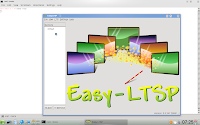
#easy-ltsp

Essa é a tela de configuração do seu Terminal Server:


clique em Kiwi>prebuild image. Confirme as configurações do seu DHCP,se estiverem corretas.
Depois cliquem salve as configurações em LTS>Save


Fexe e abra de novo esse menu, com o mesmo comando #easy-ltsp.

Clique na sessão "default",pode renomeála se quiser!

Agora vem a parte mais importante da configuração do servidor.
Agora vamos impor as regras dos clientes!

Clique em “add task” e adicione as tasks que você deseja.


Existem outras tarefas,adicione de acordo com sua necessidade.

Agora na aba “Thin Clients” add o endereço mac dos clientes, no meu caso foram 29 =}.


A lógica é simples: Todo cliente que você adicionar nessa aba,será controlado pela regra da sua sessão. Ou seja, se eu colocar a minha sessão configurada com linguagem em russo ,por exemplo. Todas as máquinas eu add em Thin Clients,irão iniciar sua sessão em ,isso vale tbm para a configuração de mouse,teclado,video,Swap e etc.

Se for necessário diferenciar a configuração de uma máquina em especial,você pode adicioná-la como cliente e adicionar tarefas específicas a ela. Ex:

O meu cliente 01:01:01:01:01:01 está com regras diferentes do meu outro cliente,que obedece totalmente as regras da minha seção. Meu cliente está com a linguagem em russo,usa Swap Local tem um impressora e etc.


Assim é feita a configuração específica de cada máquina.
NÃO ESQUEÇA DE SALVAR AS CONFIGURAÇÕES!
Reinicie o servidor e pode montar sua rede,adicionando o mac de cada máquina em específico no Easy-ltsp.

Agora vamos ao boot. Bem simples! Usando um placa de rede com suporte a PXE,no meu caso eu usei uma onboard do meu segundo servidor uma realtek 8101,se não me engano!.

Segue a configuração dos arquivos
/etc/exports

/srv/kiwi-ltsp-nfs 192.168.3.0/255.255.255.0(ro,no_root_squash,async,no_subtree_check)
/var/opt/ltsp/swapfiles 192.168.3.0/255.255.255.0(rw,no_root_squash,async,no_subtree_check)
/home 192.168.3.0/255.255.255.0(rw,root_squash,async)


/etc/dhcpd

option domain-name "brasol";
option domain-name-servers 192.168.3.1;
option routers 192.168.3.1;
default-lease-time 14400;
ddns-update-style none;
next-server 192.168.3.1;
subnet 192.168.3.0 netmask 255.255.255.0 {
range 192.168.3.2 192.168.3.100;
default-lease-time 14400;
max-lease-time 172800;
filename "pxelinux.0";
}

/etc/hosts:

fe00::0 ipv6-localnet

ff00::0 ipv6-mcastprefix
ff02::1 ipv6-allnodes
ff02::2 ipv6-allrouters
ff02::3 ipv6-allhosts
127.0.0.2 Servidor-1.site Servidor-1
172.31.100.254 server-172.31.100.254
192.168.3.2 ws001.lofa ws001

/etc/hosts.allow

nbdrootd: ALL: keepalive
nbdswapd: ALL: keepalive

/etc/hosts.deny

http-rman : ALL EXCEPT LOCAL

/srv/tftpboot/KIWI/lts.conf


#
[default]
LDM_SERVER = 192.168.3.1
SOUND = True
CONFIGURE_X = true
SERVER = 192.168.3.1
SCREEN_07 = ldm
LOCAL_APPS = true
LDM_NOMAD = false
CONFIGURE_X_COMMAND = /usr/share/ltsp/configure-x.sh
X_MODE_0 = 1024x768
X_MODE_1 = 800x600
X_MODE_2 = 1024x768
X_COLOR_DEPTH = 16
LOCALDEV = TRUE
NBD_SWAP = True
USE_LOCAL_SWAP = False
SWAPFILE_SIZE = 64
LDM_LANGUAGE = pt_BR


Aqui é onde ficará a configurações das suas sessões e dos seus clientes. =]


Configuração do Servidor:

Máquina: Dual Core 5550
4gb de ram Kingston ddr533.
Hd 160 Gb . (Um de 40,ou até mesmo de 20. Dá conta do recado!)
Fonte real Braview de 500W.- Por se tratar de um servidor!
Placa-mãe Asus P5KPL-AM. S/V/R on board.
e adicionei um placa de Rede off. Para o servidor DHCP.

Configuração das Estações:
Processador mais potente … um Duron 800
Processador menos potente... um Pentium MMX
A memória ram variou de acordo com o meu estoque,mas a média foi de 196.
Todas as máquinas sem HD,Sem Leitor de disquetes, com uma placa de rede com suporte a PXE!!

(Muita gente posta dúvidas na internet sobre bootar pela rede, o mínimo para conseguirmos isso é possuir um placa de rede com suporte a PXE! )


Agora é só correr pro abraço. Fui!

Qualquer dúvida estou a disposição.

domingo, 29 de março de 2009

TUTORIAL ZTE - W300 + VELOX

15 comentários


Estava vasculhando na web e vi que muita gente tem problema com esse aparelho. Então resolvi criar um tutorial de como configurá-lo para a velox MG (sem mudar o firmware!!!).
Lembrando que o aparelho veio com as configurações da telefônica.

Ok então. Vamos lá.

Resete o modem: Segure por 15 segundos o botão reset ,localizado atrás do aparelho.

Em seguida. Abra seu navegador e digite 192.168.1.1

Na tela de login nao precisa de senha.Deixe em branco.

Agora vamos configurar a conexão com a velox.

Primeiramente vá em NAT e ative-o!


Agora vamos em WAN-ATM PVC


Apague todas as conexões. Para fazer isso clique na conexão e marque a opção disable.


Agora crie uma nova conexão: (obs: Crie na VC1)


PPOE
VPI-VCC: 0/33
LLC
UBR
Alway connected
IDLE Time=60
username and password (Preencha corretamente!)


Clique em SAVE SETTINGS

LAN-


Aumente o valor para 254. Possibilitando assim mais máquinas na sua rede ;)


WIRELESS SETINGS


Enable

SAVE SETTINGS

Channel And SSID-

Configure sua rede sem fio.

AGORA O MAIS IMPORTANTE!


Na tela de configuração ADSL em parameters marque a opção "Automatic".
Depois salve as configurações e reinicie seu modem.

PRONTO!

Se por algum motivo não conectar, verifique a tela de status. Ela deverá ficar dessa maneira:


(Não enviarei a ninguém o arquivo de configuração,pois minha intenção não é alimentar a preguiça alheia, e sim ensinar a vocês uma coisa que eu também aprendi na web ;) )

Abraço e até a próxima!

quarta-feira, 19 de setembro de 2007

Pós Instalação Slackware 11

0 comentários
Vou ensinar como configurar o slack depois de instalado:

SOM

Para configurar o som do seu slack eh bem simples.Basta executar como ROOT:

#alsaconf

Este comando reconhece e abre a opção de habilitá-lo.Pressione [Enter] onde indica seu componente de hardware e depois tecle [Enter] novamente.Depois dê o comando:

#alsamixer

Esse comando ajusta o volume e a qualidade do seu som.Ele abre um menu gráfico q pode ser manipulado pelas setas do teclado.Agora pra terminar é só salvar a configuração para ser iniciada no boot, com o comando:

#alsactl store

KDE em PT.

Por padrão o seu teclado,nem o idioma do KDE não vem em português.

Para configurar o teclado é simples:
Vá no "Control Center", depois escolha "Regional and Accessibility", vá em "Keyboard Layout", adicione o layout "Brazilian", depois em "Keyboard Model" escolha na lista o "Abnt2".

Para configurar o Idioma em Português:

#wget http://www.mirrorservice.org/sites/ftp.slackware.com/pub/slackware/slackware-10.0/slackware/kdei/kde-i18n-pt_BR-3.2.3-noarch-1.tgz

#installpkg kde-i18n-pt_BR-3.2.3-noarch-1.tgz


Configuração do Mouse (Scroll)

No Meu caso é um Mouse USB com Scroll,se esse for o seu caso:
Edite o arquivo /etc/X11/xorg.conf
#mcedit /etc/X11/xorg.conf
Procure a linha: “Core Pointer's InputDevice section” Deixe assim:

Identifier "Mouse1"
Driver "Mouse"
Option "Protocol" "IPMS/2"
Option "Device" "/dev/Mouse"
Option "ZaxisMapping" 4 5"

Login Gráfico

#mcedit /etc/inittab

procure esta linha: id:3:initdefault:

Basta trocar o número "3" pelo número "4" ficando assim:

id:4:initdefault:


Instalando pacotes no slackware:

Os pacotes no formato: tgz (formato slackware), podem ser instalados com o comando:

# installpkg pacote_que_vai_instalar.tgz

E para desinstalar basta o seguinte comando:

# removepkg pacote_que_foi_instalado.tgz

Os pacotes com o código fonte (que necessitam de compilação) nos formatos tar.gz e tar.bz2.

Os pacotes do formato tar.gz são instalados da seguinte forma:

# tar -zxvf nome_do_programa.tar.gz //descompacta o programa
# cd nome_do_programa
# make //compila o programa
# make install //instalamos o programa

O Formato tar.bz2 é bem parecido só muda o modo de descompactar:

# tar -jxvf nome_do_programa.tar.gz //descompacta o programa
# cd nome_do_programa
# make //compila o programa
# make install //instalamos o programa

Desisntalar pacotes :

#make uninstall

Mais Comandos:

Configuração da Conexão a internet:

# pppoe-setup

Selecionando a interface gráfica que você deseja:

#xwmconfig

-------------------------------------------------------------------------------------
Por Enquanto é só.Estou escrevendo mais algumas coisas.Já Já eu posto aki.


Publipt! Clique Aqui!